Cómo fichar con fichaje.es
La ley obliga a registrar cada día la hora de entrada, la de salida y las pausas (art. 34.9 del Estatuto de los Trabajadores). Con fichaje.es lo haces en un segundo desde el móvil, el ordenador o el kiosko de la oficina. Cada fichaje queda guardado y sellado: no se puede borrar. Si algo está mal, se corrige con una solicitud que aprueba tu responsable.
1. Primer acceso
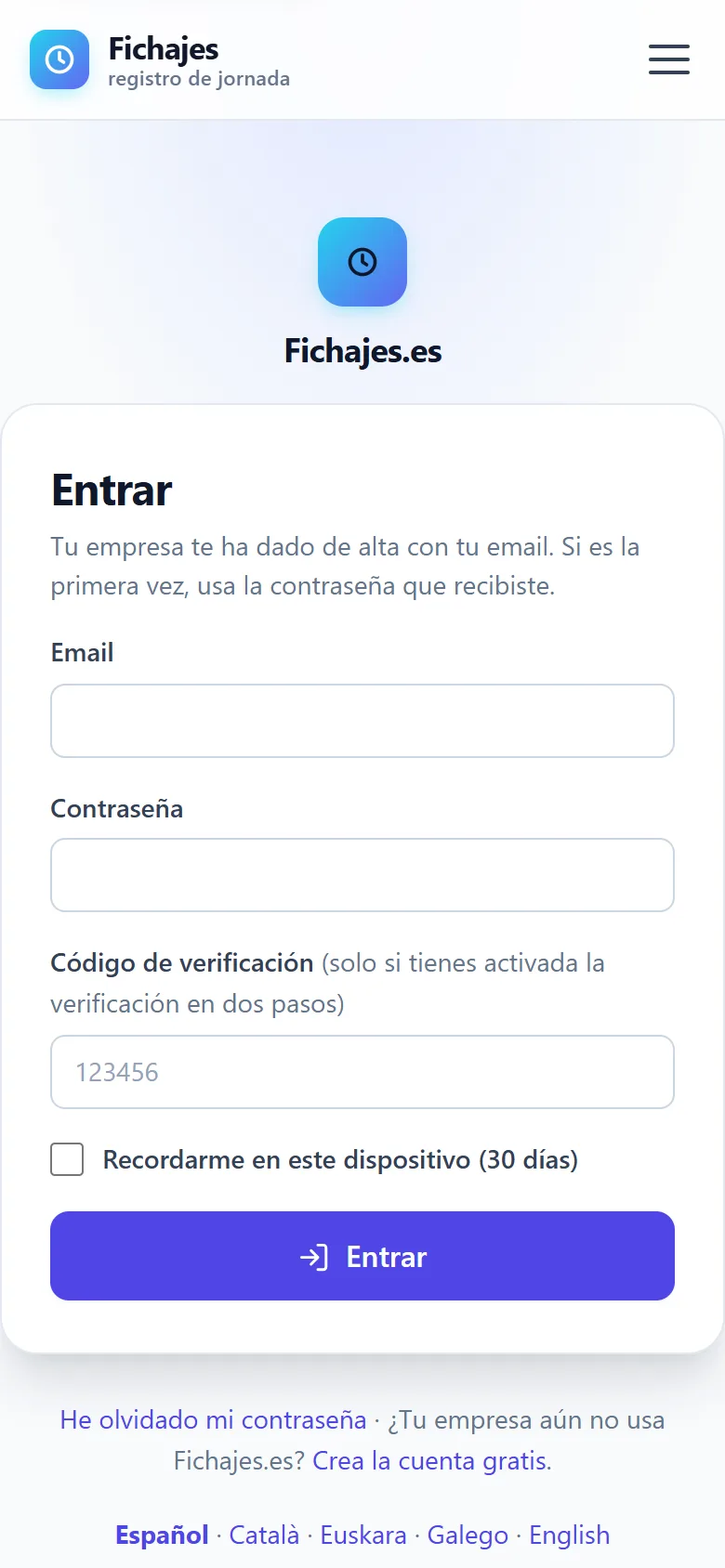
- Abre https://fichaje.es en el móvil o en el ordenador y pulsa Entrar.
- Escribe tu email de trabajo y la contraseña temporal que te ha dado tu empresa. Deja vacío el código de verificación: solo hace falta si lo activas tú más adelante.
- Pulsa Entrar. La primera vez aparece Cambia tu contraseña: escribe una nueva dos veces (al menos 8 caracteres, con letras y números, distinta de la temporal y que no sea tu DNI) y pulsa Guardar y continuar.
- En tu móvil, marca Recordarme en este dispositivo para no tener que escribirla cada día.
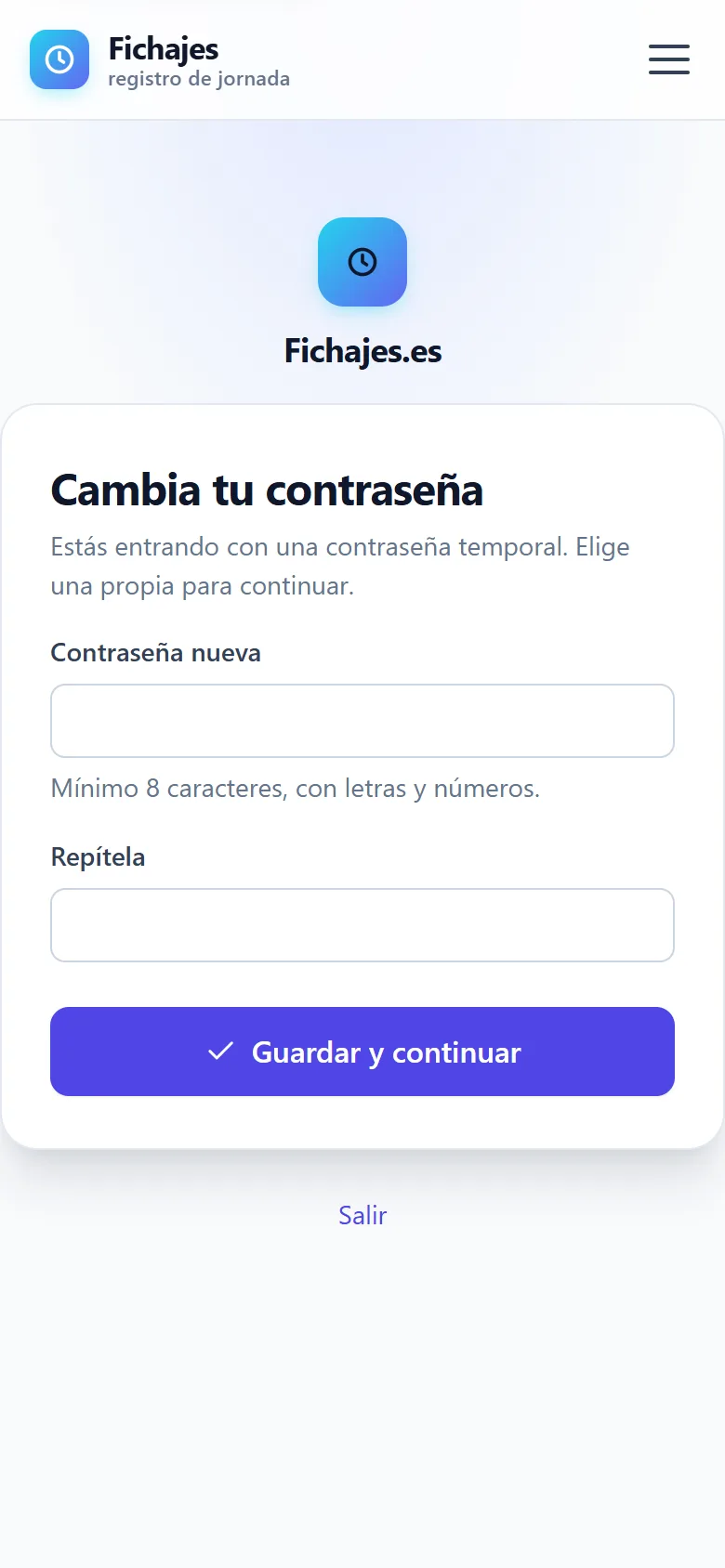
La contraseña es solo tuya: nadie de la empresa la conoce. Si la olvidas, mira el apartado 8.
2. Fichar en el móvil o en el ordenador
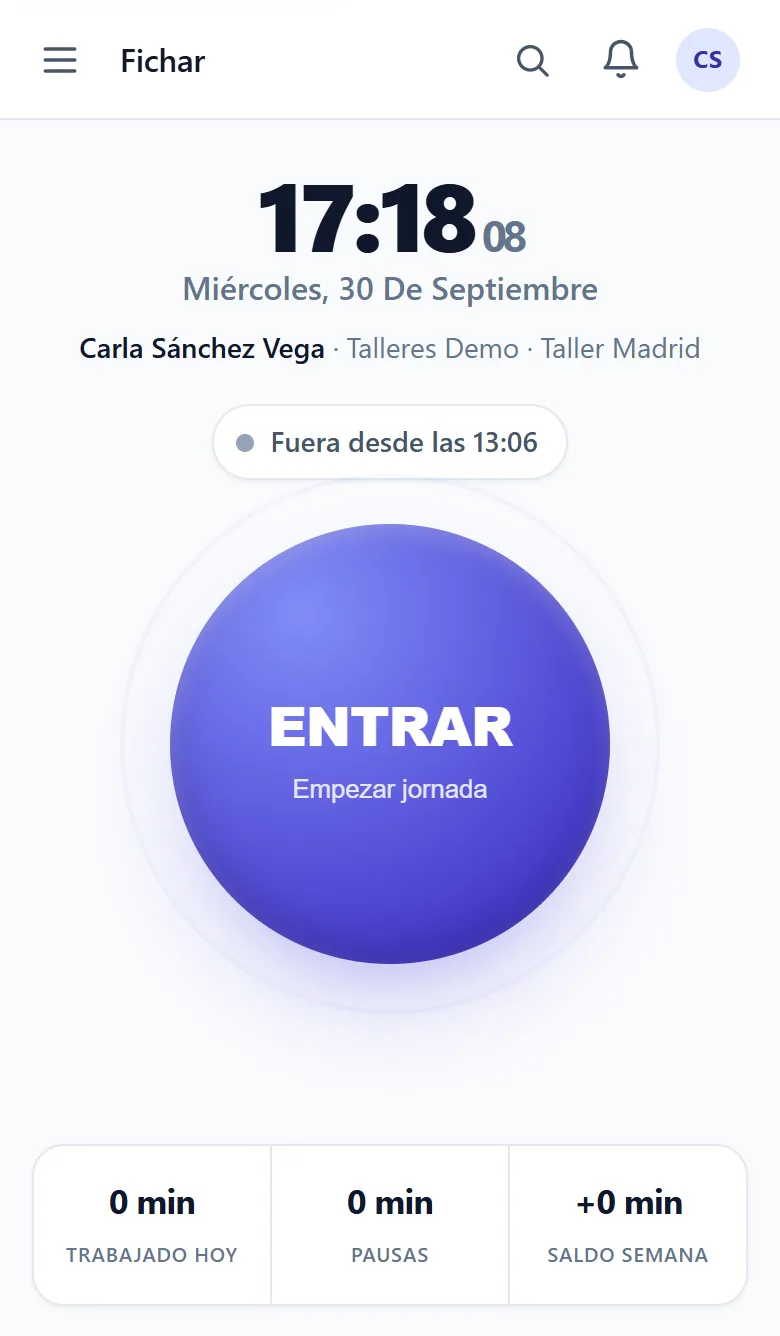
- Entra y abre Fichar (es la primera pantalla). Arriba ves la hora, tu nombre y tu estado: «Fuera», «Trabajando desde las…» o «En pausa».
- Pulsa el botón grande. Dice lo que toca: ENTRAR (empezar la jornada), SALIR (terminarla) o REANUDAR (volver de una pausa).
- Para una pausa, mientras trabajas tienes debajo del botón grande un botón por cada tipo (descanso, comida, visita médica…): pulsa el que toque. Al volver, pulsa el botón grande (REANUDAR).
- Debajo ves lo trabajado hoy, tus pausas, el saldo de la semana y los fichajes del día.
Ubicación. La primera vez el navegador te pide permiso para usar tu ubicación: acéptalo. Solo se guarda la posición del momento en que fichas (nunca se te sigue) y se compara con la de tu oficina. Si fichas lejos de ella o no das permiso, el fichaje se guarda igual, pero tu responsable lo verá como incidencia.
Como una app: en el móvil, pulsa Instalar la app en este móvil o, en el menú del navegador, «Añadir a pantalla de inicio». Sin cobertura, el fichaje se guarda en el móvil y se envía solo en cuanto vuelve la red.
3. Fichar en el kiosko de la oficina
- En la tablet, escribe solo los números de tu DNI, sin la letra: al llegar a 8 cifras pasa solo al PIN. Si tienes NIE, escribe solo sus 7 números (sin la X, Y o Z ni la letra final) y pulsa OK. En pantalla salen asteriscos, no los números.
- Escribe tu PIN y pulsa OK. La primera vez entras con el PIN provisional que te ha dado tu empresa, y el kiosko te pide que elijas uno propio de 4 a 6 cifras (dos veces).
- Aparecen tu nombre y tu estado. Pulsa el botón grande (ENTRAR, SALIR o REANUDAR) o el tipo de pausa. El kiosko confirma la hora registrada y vuelve solo al inicio. Si no eres tú, pulsa Cancelar.
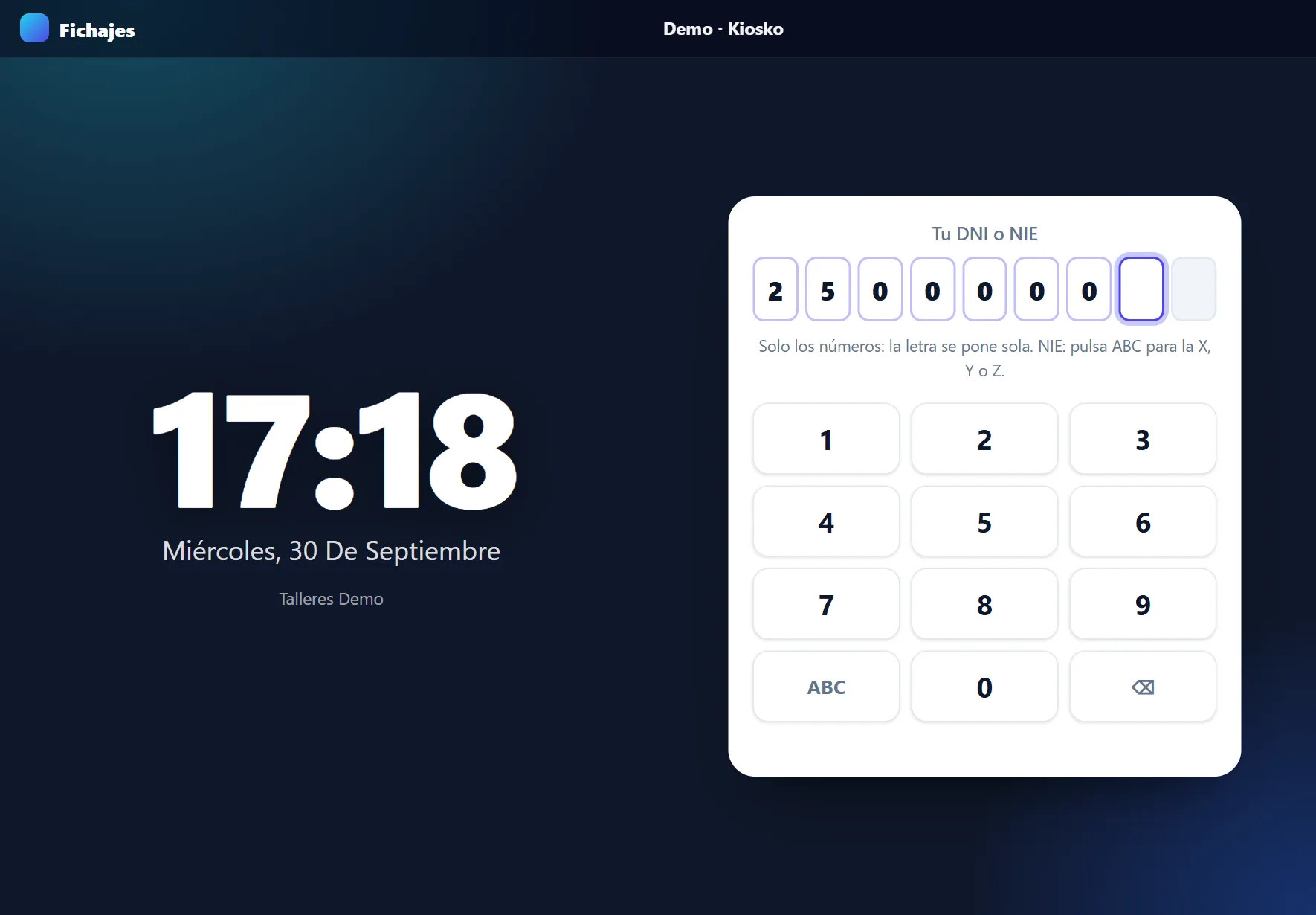
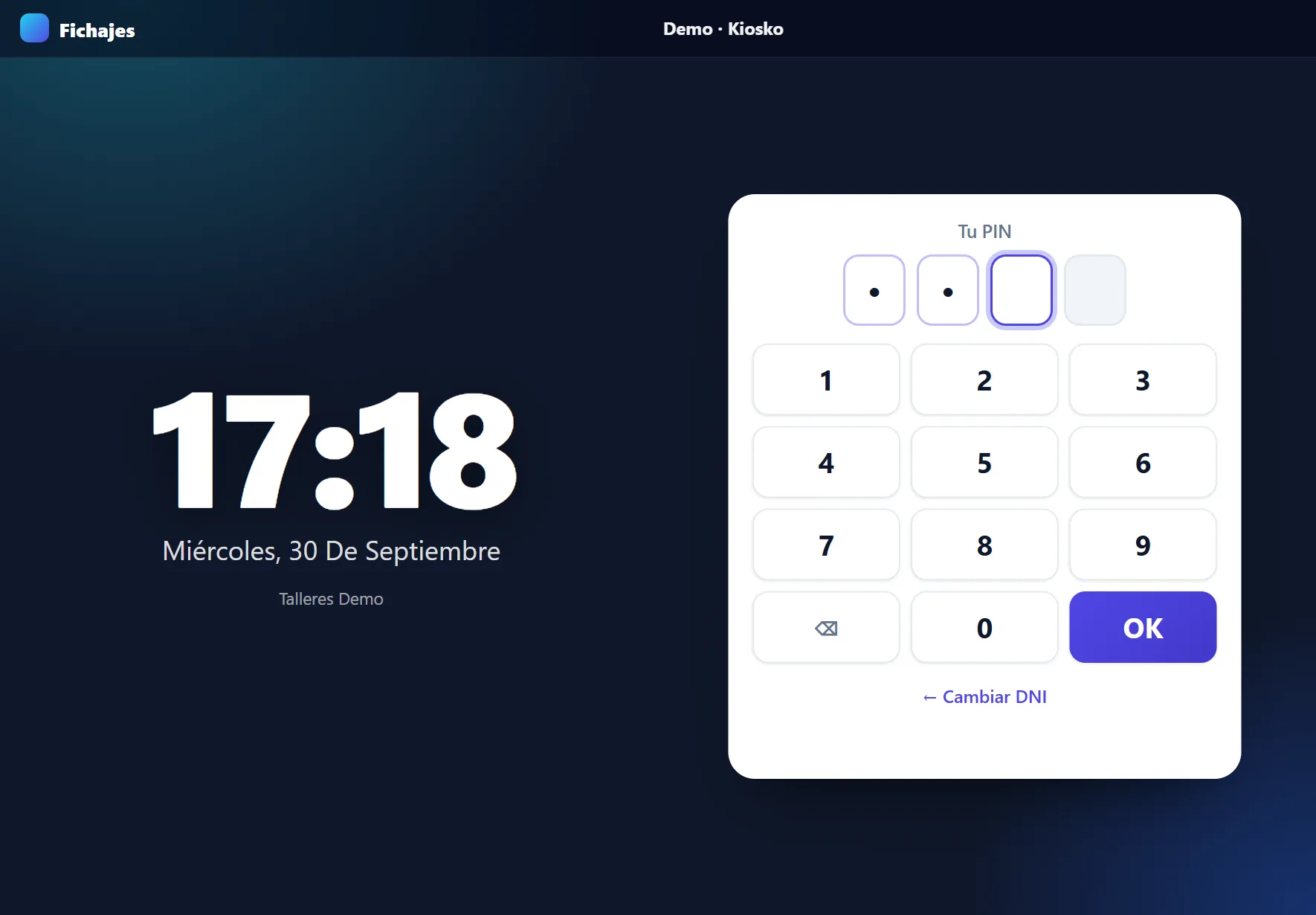
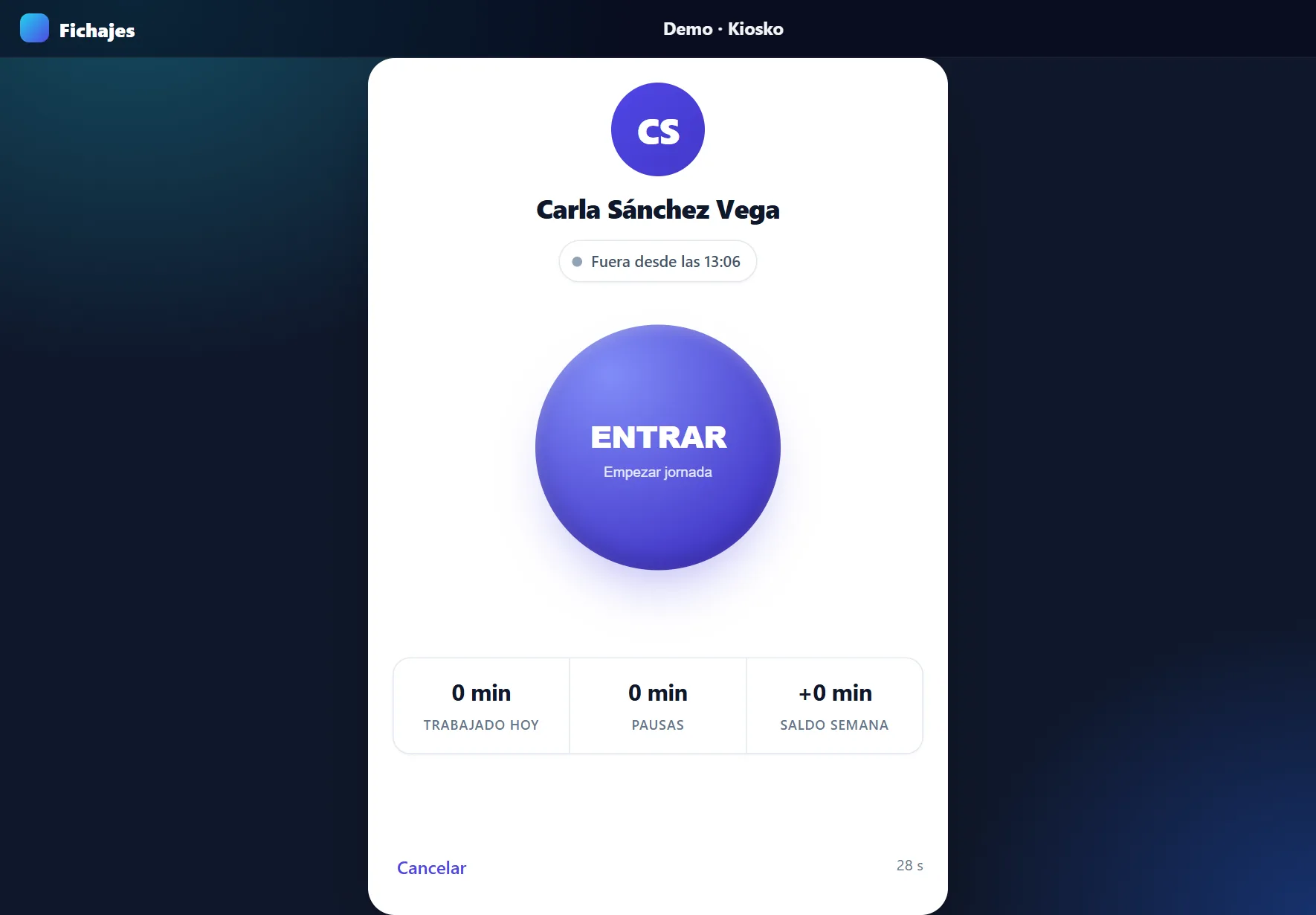
El kiosko está en la oficina y no pide ubicación. Si se queda sin conexión, guarda los fichajes y los envía al volver la red.
4. Mis fichajes
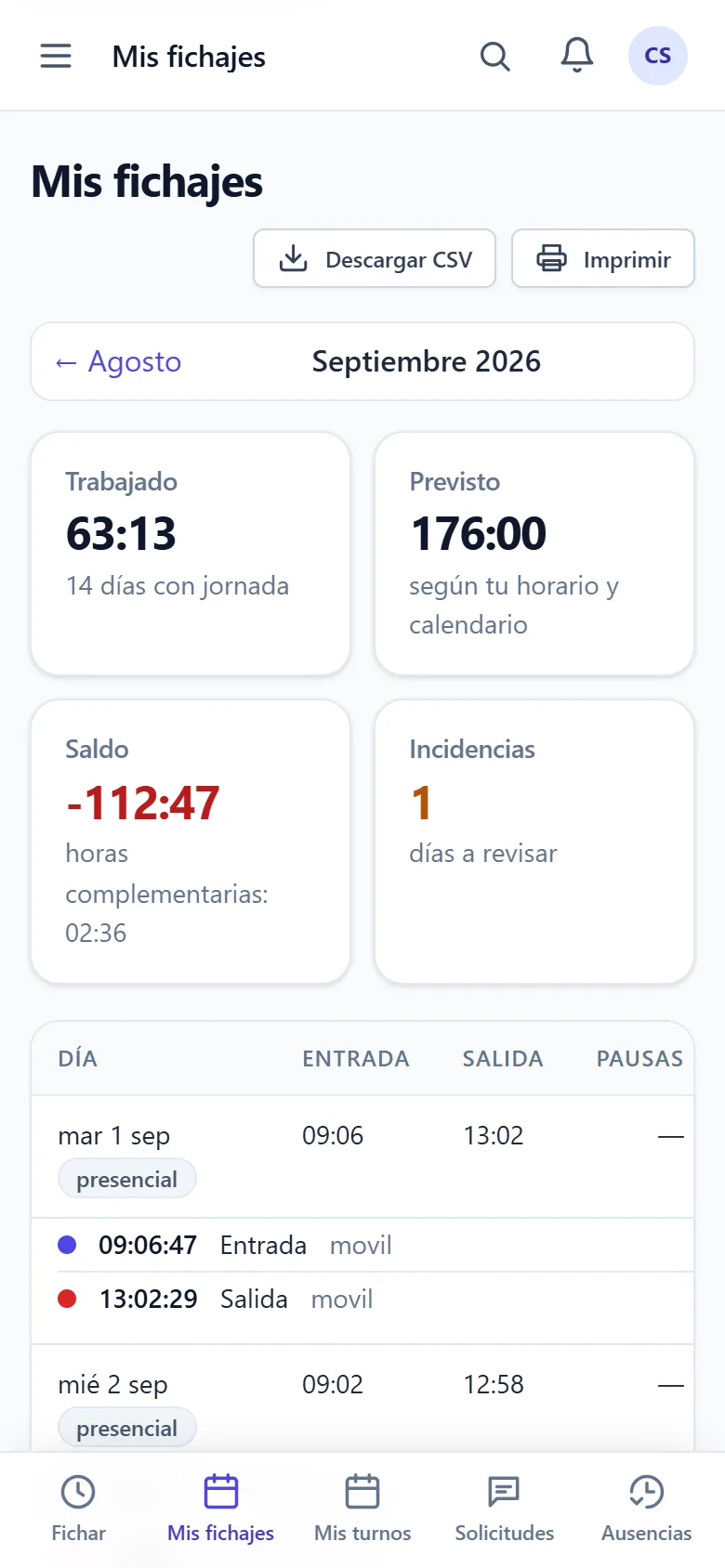
En Mis fichajes ves el mes: lo trabajado frente a lo previsto por tu horario, el saldo, los días con incidencias y, día a día, cada fichaje con su hora y desde dónde se hizo (móvil, kiosko, web).
- Cambia de mes con la flecha (← Agosto).
- Descargar CSV o Imprimir para guardarte una copia.
- Un día con incidencia (por ejemplo, sin salida) se arregla pidiendo una corrección (apartado 5).
5. Me he equivocado o se me olvidó fichar
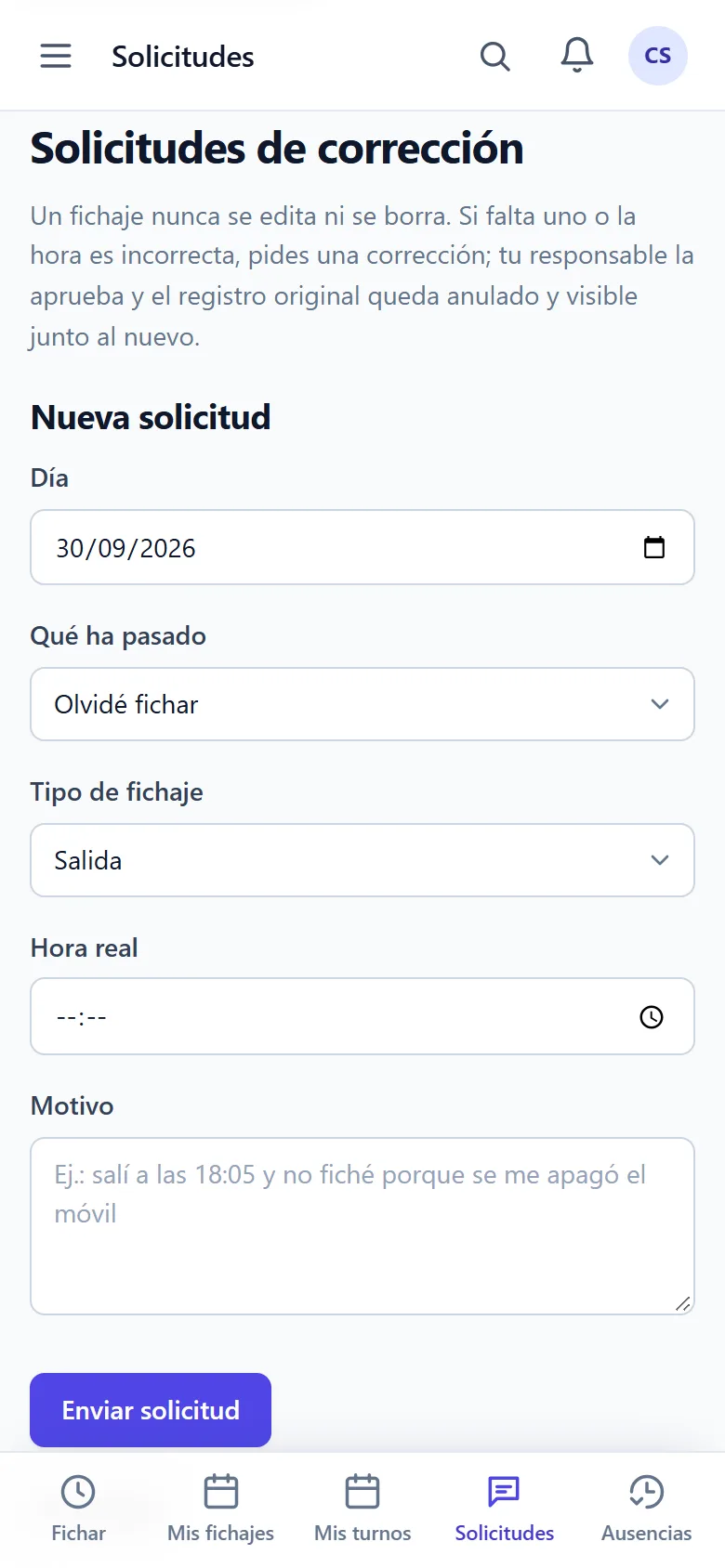
Un fichaje no se borra ni se edita: se corrige con una solicitud que aprueba tu responsable. El original queda en el registro junto a la corrección, como exige la ley.
Si se te olvida fichar la salida, a medianoche se registra una salida automática a las 23:59 que no cuenta horas. La próxima vez que entres en la aplicación o en el kiosko te pedirá a qué hora saliste antes de dejarte seguir; tu responsable lo revisa.
- Abre Correcciones en el menú (o, desde la pantalla de fichar, ¿Falta algo? Pedir una corrección).
- Elige el día en la tira de las dos últimas semanas: el punto naranja o rojo marca los días que hay que revisar (o elige otra fecha).
- Deja el día como fue: la entrada y la salida son obligatorias; las pausas (inicio y reinicio) solo si las hiciste, y puedes añadir más de una. La barra de colores te enseña lo que fichaste y cómo quedará.
- Escribe qué pasó (por ejemplo: «Salí a las 18:05 y no fiché porque se me apagó el móvil») y pulsa Enviar a mi responsable. Puede ajustar alguna hora antes de aprobarla; te avisamos y en tu historial ves lo que pediste y lo que se aprobó.
Si el mes ya está cerrado, pide a la administración que lo reabra.
6. Vacaciones y ausencias
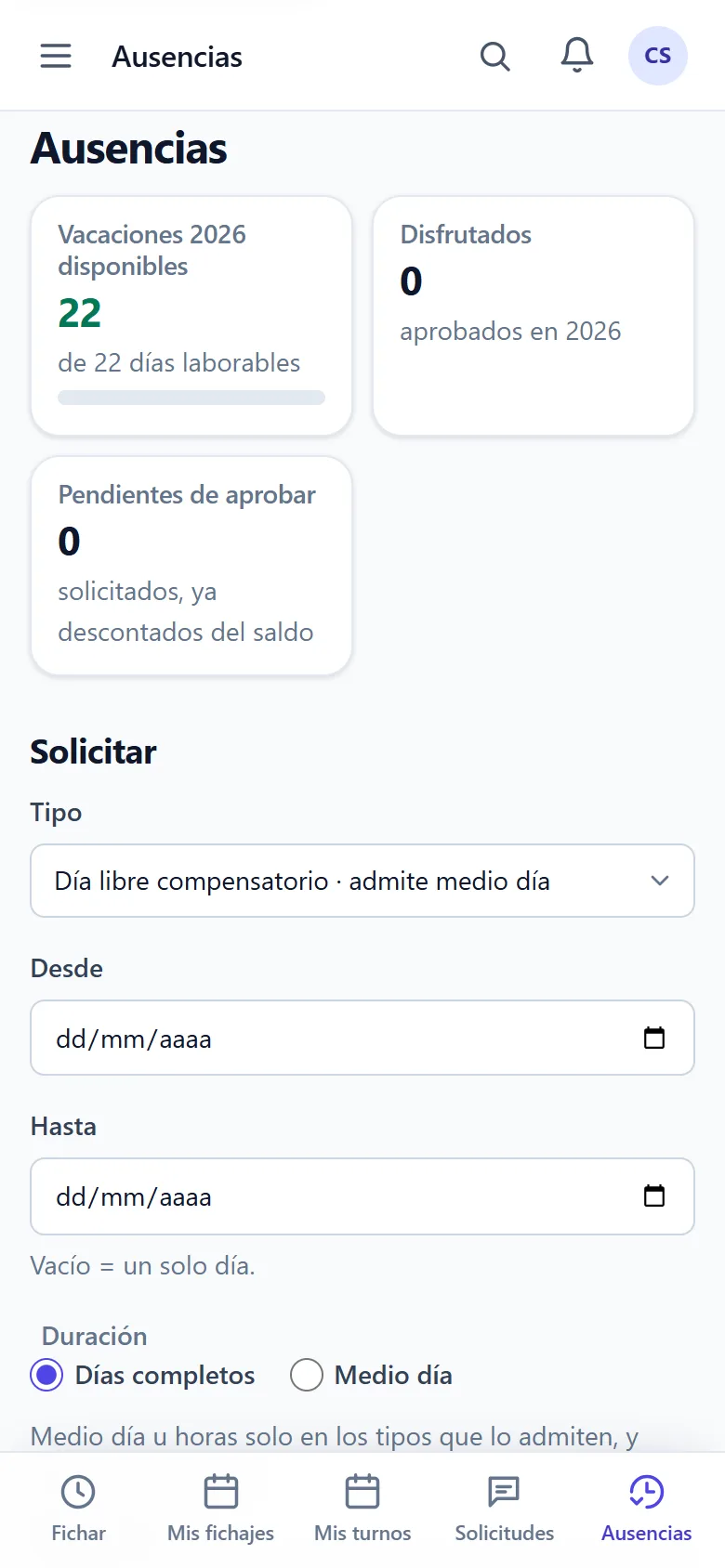
En Ausencias ves tus días de vacaciones disponibles, los disfrutados y los pendientes de aprobar.
- En Solicitar, elige el tipo (vacaciones, asuntos propios, permiso…).
- Indica desde y hasta (vacío = un solo día). Las vacaciones son siempre de días completos; los asuntos propios también se pueden pedir por medio día o por unas horas de un día (la pantalla enseña las opciones según el tipo).
- Envía. Tu responsable la aprueba o la rechaza y te llega el aviso. Los fines de semana y los festivos no se descuentan.
Los asuntos propios van aparte de las vacaciones: si tu empresa los da en horas (p. ej. 16 al año), tienen su propia tarjeta con las horas que te quedan (y a cuántos días completos equivalen) y un día completo descuenta las horas que fije tu empresa (8 por defecto), sea cual sea tu horario; medio día, la mitad. Las vacaciones, los asuntos propios y los permisos se piden aquí, no en Solicitudes (que es solo para corregir fichajes).
Las bajas médicas las registra la administración con su justificante.
7. Mi PIN del kiosko
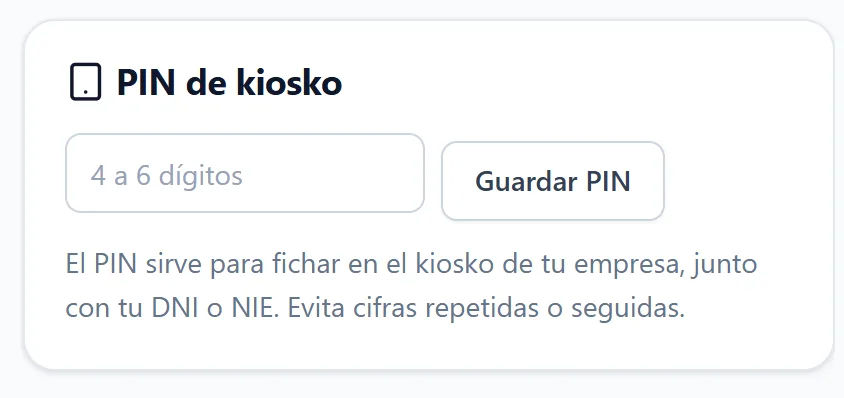
Tu PIN (4 a 6 cifras) sirve para fichar en el kiosko junto con tu DNI. Puedes elegirlo o cambiarlo cuando quieras en Perfil → PIN de kiosko (toca tus iniciales, arriba a la derecha). Evita cifras repetidas o seguidas (1111, 1234…).
8. Problemas frecuentes
He olvidado la contraseña
En la pantalla de acceso pulsa He olvidado mi contraseña y escribe tu email: te llega un enlace que sirve una vez durante una hora. Si no te llega, pide a la administración que te ponga una contraseña temporal.
El kiosko no acepta mi PIN
Comprueba el DNI (solo los números, sin letras; con NIE, sus 7 números y OK). Tras varios intentos fallidos el kiosko se bloquea unos minutos. Si no recuerdas el PIN, cámbialo desde el móvil en tu Perfil (apartado 7).
El móvil no me pide la ubicación
El permiso se desactivó en el navegador: en sus ajustes, busca los permisos de este sitio y permite la ubicación. Mientras tanto puedes fichar igual; queda como incidencia.
He fichado dos veces o he pulsado lo que no era
Pide una corrección de ese día (apartado 5) y déjalo como fue: el fichaje de más sigue en el registro, con la anulación al lado.
¿Quién ve mis fichajes?
Tú, tus responsables, la administración de tu empresa y, en modo consulta, los coordinadores de tu equipo; también la Inspección de Trabajo si lo pide. La ubicación solo existe en el instante de cada fichaje.
¿Apruebas solicitudes o tienes un acceso de consulta? Tu guía es el manual para responsables y coordinadores.